Det viser seg at det kanskje er noen forandringer i geogebra 4.0.31 som gjør at 4.0.27 bruker kan bli litt forvirret.
Om du vil bruke den gamle versjonen men allerede har lastet ned 4.0.31 prøv denne linken
https://docs.google.com/open?id=0B21NLlcfAbjEVzB3SGRidU9rR2c

mandag 21. mai 2012


søndag 22. april 2012
Animasjon i Power Point
Som lærer i realfag opplever jeg ofte at animasjoner kan klargjøre hva som skjer for elevene. Det finnes mange programmer å lage animasjoner med, men ofte er terskelen litt stor for å komme i gang, eller det er tidkrevende. Derfor tenkte jeg at jeg skulle prøve å lage en animasjon i Power Point. Temaet er proteinsyntesen. Det er en komplisert og sammensatt prosess hvor animasjonen er tenkt å være en inngangsport for å forstå hva som skjer i prosessen.
Det viste seg at det å bruke animasjoner i Power Point går veldig bra til den vanlige bruken. Når elementer skal flyttes ett skritt, for så å fortsette etter at andre elementer har flyttet seg, var en litt vanskelig prosess. Det var ganske tydelig at Power Point ikke er et filmverktøy, og det er det jo heller ikke ment til å være. Jeg fant fort ut hvordan disse og liknende problemer kunne omgås.
Bildene ha jeg klippet rett inn ved hjelp av verktøyer i programmet. Med mange elementer blir det fort mange bevegelsesbaner å holde orden på. Alle elementene ligger i et eget lag, og dette må også holdes orden på.
For enkle animasjoner vil jeg prøve dette igjen, men for store og kompliserte animasjoner må jeg nok dra nytte av andres arbeid i fremtiden. Likevel artig at det går an.
Når presentasjonen er ferdig kan den eksporteres som video i Power Point. Da kan du kun bestemme tid pr slide. Jeg har også tilgang på skjermeopptaker og der kan jeg spille inn video av presentasjonen, og dermed kontroll over når hver animasjon skal starte.
Etterpå kan jo oppgaven til elevene være å legge på lyd som forklarer hva som skjer i videoen. Beste bidrag blir lagt til?
Video eksportert fra Power Point
Video eksportert til Camtasia
Det viste seg at det å bruke animasjoner i Power Point går veldig bra til den vanlige bruken. Når elementer skal flyttes ett skritt, for så å fortsette etter at andre elementer har flyttet seg, var en litt vanskelig prosess. Det var ganske tydelig at Power Point ikke er et filmverktøy, og det er det jo heller ikke ment til å være. Jeg fant fort ut hvordan disse og liknende problemer kunne omgås.
Bildene ha jeg klippet rett inn ved hjelp av verktøyer i programmet. Med mange elementer blir det fort mange bevegelsesbaner å holde orden på. Alle elementene ligger i et eget lag, og dette må også holdes orden på.
For enkle animasjoner vil jeg prøve dette igjen, men for store og kompliserte animasjoner må jeg nok dra nytte av andres arbeid i fremtiden. Likevel artig at det går an.
Når presentasjonen er ferdig kan den eksporteres som video i Power Point. Da kan du kun bestemme tid pr slide. Jeg har også tilgang på skjermeopptaker og der kan jeg spille inn video av presentasjonen, og dermed kontroll over når hver animasjon skal starte.
Etterpå kan jo oppgaven til elevene være å legge på lyd som forklarer hva som skjer i videoen. Beste bidrag blir lagt til?
Video eksportert fra Power Point
Video eksportert til Camtasia
torsdag 8. mars 2012
Powerpoint og One Note
Jeg tror det er viktig at elevene er produsenter i sin egen læreprosess. Med det mener jeg at jeg tror de har større utbytte av å være aktive i læringen og bearbeiding av lærestoffet. Power Point kan fort gjøre elevene til passive tilhørere. Dette er en av grunnene til at jeg mener at Power Point ikke skal inneholde for mye tekst og viktige poeng, men være en støtte til en fortelling eller dialog mellom lærer og elever, hvor de viktige poenger blir understreket og tydeliggjort slik at elevene selv finner fram til de. Hvordan jeg mener dette kan gjøres har jeg tidligere beskrevet i innlegget om Power Point i undervisning. Jeg har også prøvd å knytte mentometerknapper opp mot Power Point undervisning.

For å gjøre det lettere for elevene å delta og gjøre sine egne notater, er Power Point og One Note gode verktøy. Når jeg som lærer har laget en Power Point kan jeg legge den ut på it's learning. Eventuelt kan jeg gjøre klar en One Note fil som elevene laster ned. Poenget er at elevene kan legge Power Point filen inn i One Note og gjøre sine egne notater. Metoden er enkel. Når du er i Power Point velger du "skriv ut". Pass på at du velger å sende utskriften til OneNote. Du kan velge ulike typer utskrifter, her er det lurt å velge små bilder slik at det er plass til notater ved siden av.
 |
| Utskriftsalternativer. Send til One Note og |
Når elevene får inn filen din i OneNote så har de mulighet til å skrive sine egne notater ved siden av eller oppå slides bildene. Hvordan man vil ha de er en smakssak. På denne måten blir elevene aktive i undervisningen. De må følge med og delta for å kunne få med seg det viktigste, og ikke minst kunne bidra til at viktig innhold blir bearbeidet og forstått.
Elevene kan de dele sine One Note filer på Skydrive og dermed dele på notatene med hverandre.

Dette er kanskje ikke noe som skiller seg voldsomt fra vanlig tavle undervisning. Fordelene her er at elevene kan søke på notater i One Note. De kan dele notater seg i mellom. Figurer og bilder som blir vist kommer med i elevenes notater. Dersom utgangspunktet er kun Power Point tror jeg dette kan være et godt alternativ til å bruke Power Pointen til repetisjon fra denne undervisningsøkten.
torsdag 23. februar 2012
Kurs i mentometerknapper
Vi hadde vår store IKT dag på Olsvikåsen vgs denne uken. Det var en hel dag med mange og gode kurs holdere. Nok en gang er jeg imponert over hvor god Google docs og Google sine løsninger er, og hvor mye lettere de kan gjøre hverdagen. Samskriving i Google docs virker veldig bra, det må jeg bruke mer! Jeg har såvidt kommet i gang med å bruke spørreskjemaene til google som evaluering.
På IKT dagen holdt jeg kurs i mentometerknapper. Tiden går alltid litt fort når man har det kjekt, og det ble nok litt liten tid til å vise hvordan man lager powerpointen med spørsmål. Jeg viet derfor mest tid til det jeg synes er bra med mentometerknappene, nettopp til pedagogisk bruk.
Her er et lite utdrag av mitt kurs:
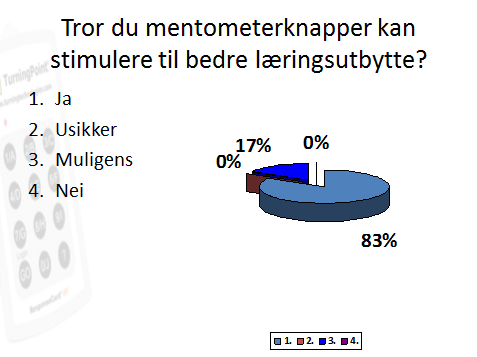
Jeg gjorde som jeg gjør i undervisning, nettopp for å få et bilde av hva tilhørerene syntes. Jeg stilte samme spørsmål tidlig, og til slutt av kurset. Under er resultatet.
Resultatet ble veldig positivt. Jeg har tro på at mentometerknapper brukt i undervisning kan bidra til økt læringsutbytte. Nå gleder jeg meg til å holde kurs på Dei Gode Døma i mars
På IKT dagen holdt jeg kurs i mentometerknapper. Tiden går alltid litt fort når man har det kjekt, og det ble nok litt liten tid til å vise hvordan man lager powerpointen med spørsmål. Jeg viet derfor mest tid til det jeg synes er bra med mentometerknappene, nettopp til pedagogisk bruk.
Her er et lite utdrag av mitt kurs:
 |
| Noen momenter for hvordan mentometer knapper kan brukes |
 |
| Spørsmål stilt første gang |
 |
| Spørsmål stilt andre gang |
tirsdag 7. februar 2012
Scripting i geogebra
Etter å lest Tor Espens Blogg måtte jeg bare prøve. Vi holder på med pytagoras i 1PY matematikk, og i mangel på oppgaver viste det seg at det var i grunnen ganske enkelt å lage.
Er er et raskt eksempel som genererer enkle oppgaver om beregning av lengde til ukjente sider i en rettvinklet trekant.
Skriptet lager tre punkter. To er tilfeldig plassert, mens det siste er beregnet til å skape 90 grader mellom sidene b og c.

Tykk på "tegn trekant" og beregn den ukjente siden. Skriv inn svaret med to desimaler i ruten
Er er et raskt eksempel som genererer enkle oppgaver om beregning av lengde til ukjente sider i en rettvinklet trekant.
Skriptet lager tre punkter. To er tilfeldig plassert, mens det siste er beregnet til å skape 90 grader mellom sidene b og c.

Tykk på "tegn trekant" og beregn den ukjente siden. Skriv inn svaret med to desimaler i ruten
Abonner på:
Innlegg (Atom)